• Aslihan Dogan Machiaj
  • știri Despre Orhan Gencebay
  • Bucate Ilustrate
  • Pui Salat Cu Legume
  • Romanian
    • Arabic
    • Bulgarian
    • Croatian
    • Czech
    • Danish
    • Dutch
    • Estonian
    • Finnish
    • French
    • German
    • Greek
    • Hebrew
    • Hindi
    • Hungarian
    • Indonesian
    • Italian
    • Latvian
    • Lithuanian
    • Norwegian
    • Polish
    • Portuguese
    • Romanian
    • Russian
    • Serbian
    • Slovak
    • Slovenian
    • Spanish
    • Swedish
    • Turkish
  • Twitter
  • Facebook
  • Instagram
  • Configurați o mașină virtuală cu Windows 10 Hyper-V
    • Medicamente Psoriazis
    • Decorați Flori în Sufragerie
    • Aslıhan Born Fashion
    • Soiuri De Sfeclă

    Configurați o mașină virtuală cu Windows 10 Hyper-V

    Microsoft Ferestre Din 10 Hyper V   /   by admin   /   March 17, 2020

    Cum-Pentru a
    DeAndre Da Costa

    Ultima actualizare la11 ianuarie 2019

    virtuale-desktop-fuziune

    Dacă executați Windows 10 Pro sau o ediție pe 64 de biți Enterprise, ne uităm la configurarea unei mașini virtuale folosind tehnologia Hyper-V încorporată.

    Odată cu eliberarea de Windows Server 2008, Sistemul de operare al rețelei Microsoft a furnizat și prima sa utilitate de virtualizare numită Hyper-V. Microsoft nu este nou pentru tehnologia VM, deoarece a oferit anterior soluții precum PC-ul virtual și Serverul virtual. De atunci, compania a dezvoltat o soluție mai casnică și a integrat-o cu platforma Windows. Odată cu eliberarea de Windows 8 în 2012, Microsoft a făcut Hyper-V disponibil pentru clientul Windows pentru prima dată, evazând eforturile anterioare orientate către consumator pentru o soluție mai robustă. În acest articol, aruncăm o privire la utilizarea acestuia.

    Creați o mașină virtuală folosind Windows 10 Hyper-V

    Să aruncăm o privire la configurarea unei mașini virtuale folosind tehnologia Hyper-V încorporată. Avantajele includ posibilitatea de a rula mai multe sisteme de operare în același timp, atât timp cât ai suficiente resurse hardware. Personal, am decis să fac acest lucru pentru că trebuie să fac niște teste de compatibilitate. Hyper-V este, de asemenea, o modalitate excelentă de a încerca și a testa aplicațiile înainte de a le folosi în mediul dvs. de producție primară. Oh, și este un hipervizor gratuit, astfel încât să le utilizezi și mai bine!

    Pre-rechizite

    • Ediția pe 64 de biți a Windows 10 Pro sau Windows Enterprise. Hyper-V nu este disponibil în ediția Windows 10 Home.
    • CPU-ul dvs. trebuie să sprijine tehnologia SLAT. Pentru a afla dacă o face, citiți articolul nostru pe Extensia SLAT (Secondary Level Address Translation) asta vă va ajuta să determinați dacă computerul poate rula chiar Hyper-V.
    • Virtualizarea trebuie să fie activată în BIOS-ul sau Firmware-ul computerului.

    Activați virtualizarea

    Reporniți computerul și introduceți configurarea BIOS (de obicei apăsând tastele F2, F10 sau F12) de pe tastatură înainte ca computerul să încarce sistemul de operare Windows. Acest proces poate varia în funcție de marcă, așa că consultați manualul computerului pentru instrucțiuni despre cum se încarcă BIOS-ul. Pe computerul meu, a trebuit să apăs tasta F10, să selectez limba mea, să selectez Securitate> Configurare sistem și activați următoarele:
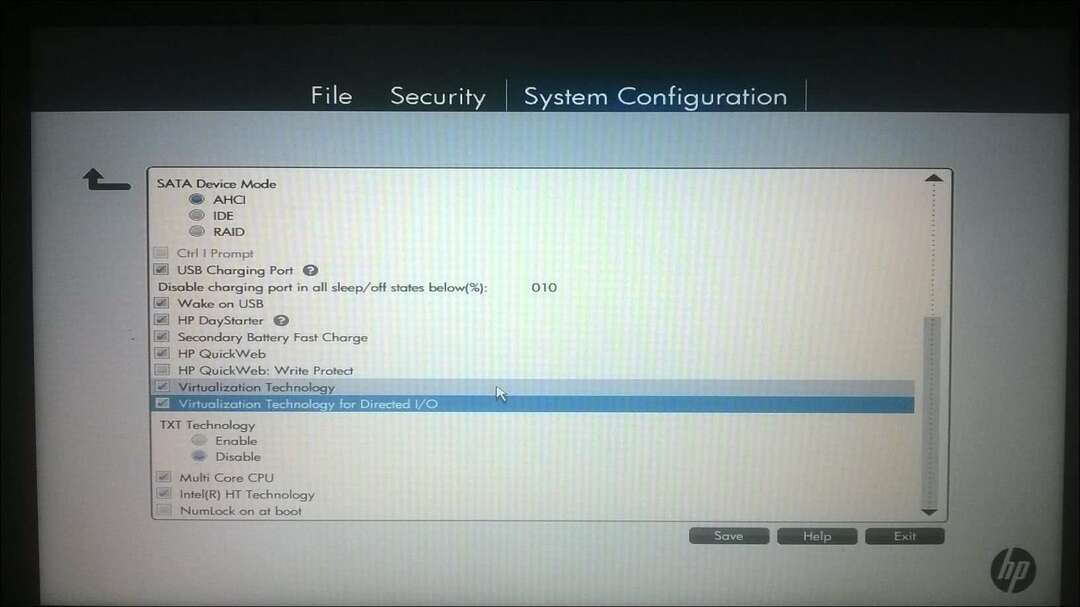
    • Tehnologie de virtualizare (VTx)
    • Tehnologie de virtualizare I / O dirijată (VTd)
    • Căutați setarea de virtualizare în BIOS și activați setarea
    • Salvați setările BIOS (de obicei F10)
    • Opriți computerul, așteptați câteva secunde și porniți computerul
    Hyper-V 1a

    Configurarea Hyper-V

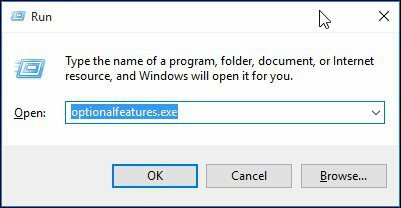
    presa Cheia Windows + R șitip:optionalfeatures.exe apăsați Enter.
    Hyper-V 1

    Această acțiune se va deschide Activați sau dezactivați funcțiile Windows. După ce a încărcat toate funcțiile, bifează toate opțiunile pentru Hyper-V și faceți clic pe OK.
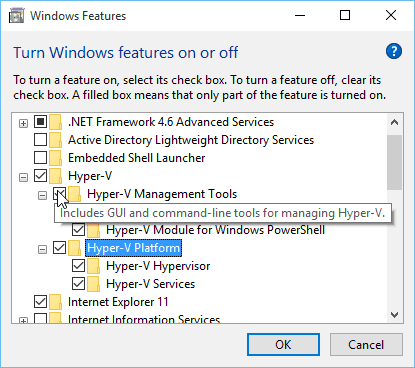
    Caracteristici ferestre

    Apoi, așteptați în timp ce Windows instalează și configurează Hyper-V. Vi se va solicita să reporniți pentru a confirma modificările. Windows va parcurge o serie de reporniri și vă va configura sistemul.
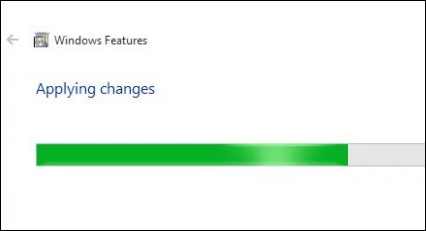
    HyperV

    Lansați Hyper-V Manager și creați o mașină virtuală

    În continuare, va trebui să deschideți meniu de acces rapid ascuns lovind Cheia Windows + X apoi du-te la Panou de control > Instrumente administrative > Manager Hyper-V.
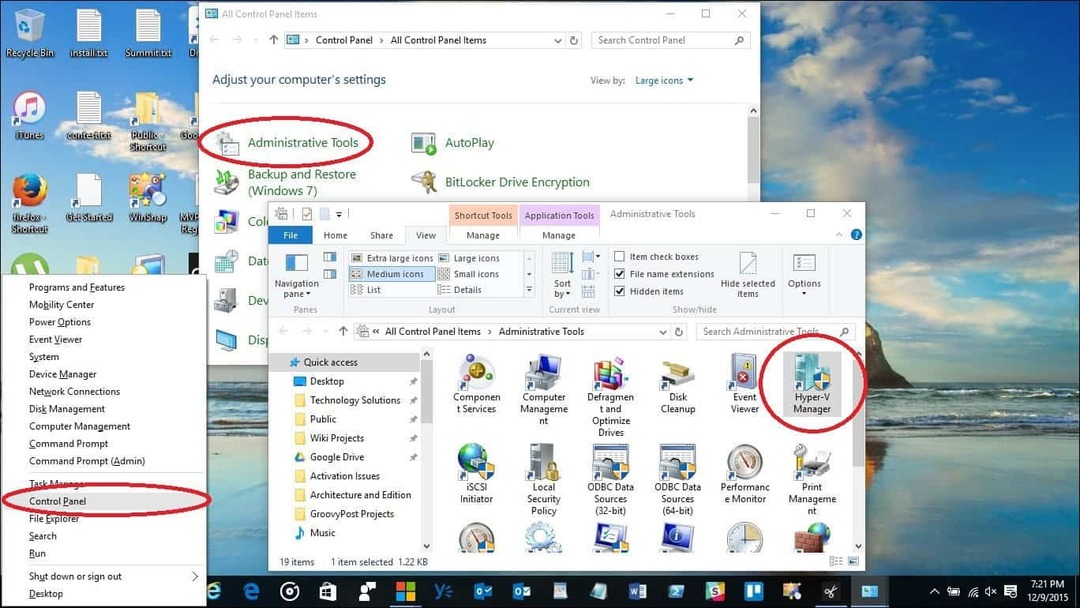
    Hyper-V 5

    În panoul din stânga Hyper-V Manager, selectați numele mașinii. Această selecție va permite panoul de acțiuni din partea dreaptă.
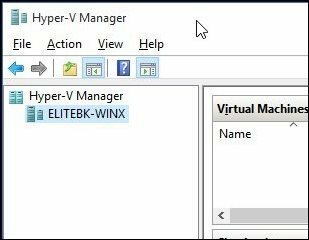
    Hyper-V 6

    În panoul Acțiuni faceți clic pe Nou> Mașină virtuală.
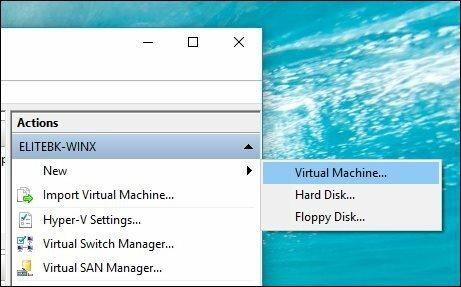
    Hyper-V 7

    Acest lucru va porni asistentul Creare nouă mașină virtuală. Faceți clic pe Următorul și urmați instrucțiunile de pe ecran.
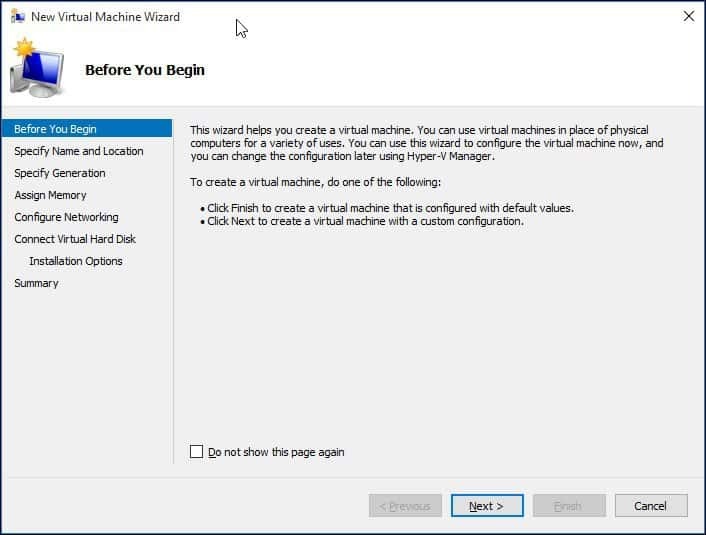
    Hyper-V 8

    Pot să dau un nume mașinii mele virtuale și să-i specific locația în care vreau să fie stocată. Deci, dacă aveți partiții suplimentare sau o unitate, atunci puteți naviga și salva acolo.
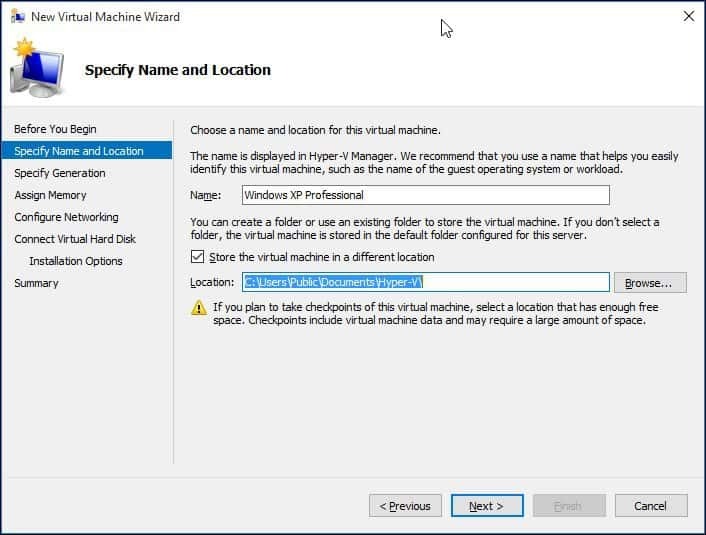
    Hyper-V 9

    Alegeți tipul de generație pe care preferați să o utilizați. Dacă vă bazați nevoile în legătură cu aplicațiile mai vechi sau mai vechi, mergeți cu Generația 1.
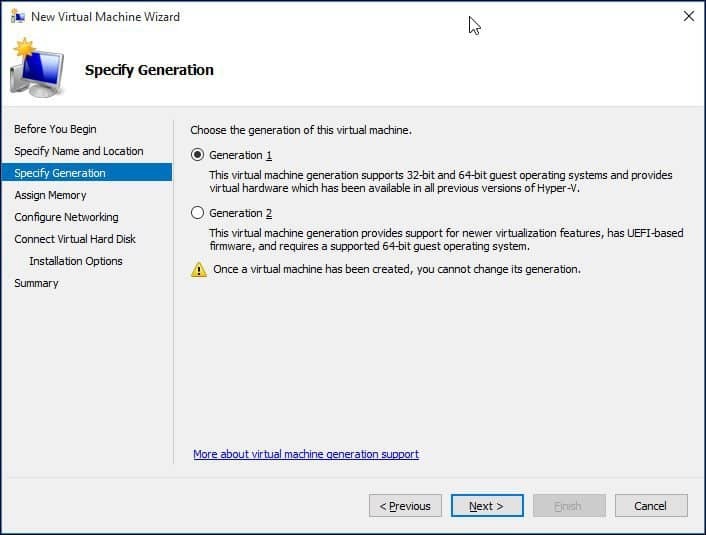
    Hyper-V 10

    Alegeți câtă memorie doriți să oferiți mașinii virtuale. Această alegere va depinde de cât de mult aveți la dispoziție. Cu cât mai mult, cu atât mai bine. În scopurile mele, voi face teste de aplicații, deci acest lucru ar trebui să fie suficient pentru sistemul de operare, pe lângă aplicațiile pe care le voi testa. Dacă aveți o memorie RAM fizică limitată, de 2 GB sau mai puțin, debifați Utilizați memoria dinamică pentru această mașină virtuală.
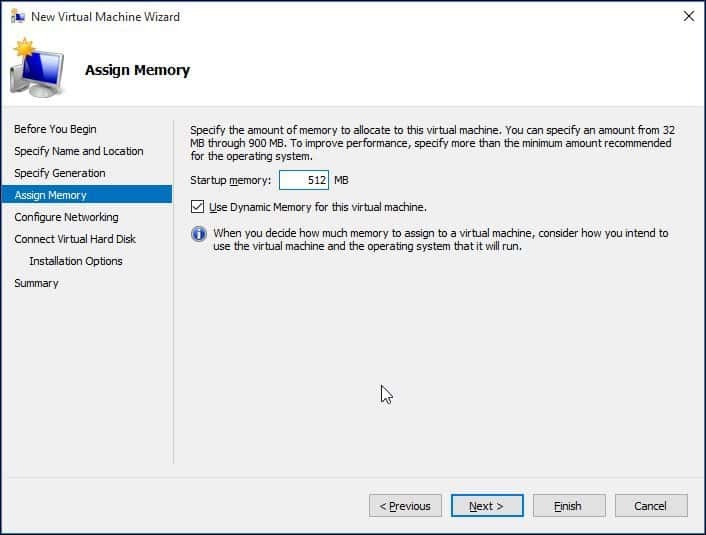
    Hyper-V 11

    Dacă vedeți un ecran similar prezentat mai jos, faceți clic pe Următorul pentru a continua. Puteți configura întotdeauna setările rețelei după.
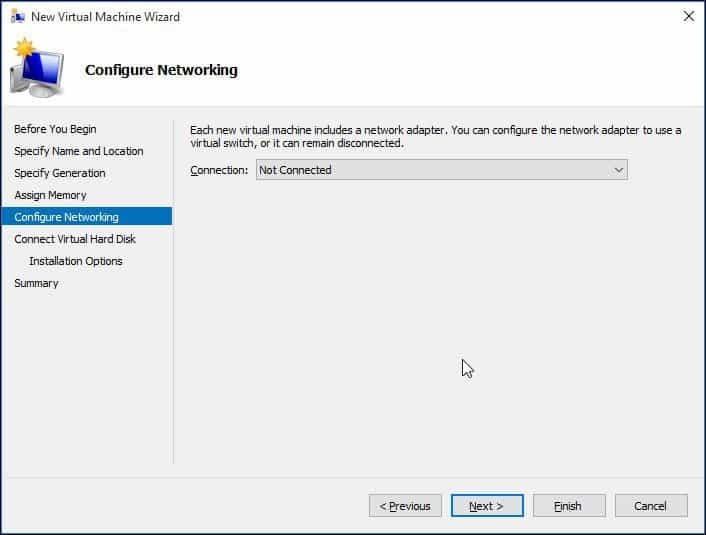
    Hyper-V 12

    Configurați hard diskul virtual unde veți instala sistemul de operare. Puteți face schimbări rapide aici, cum ar fi locația în care va fi stocată împreună cu spațiul pe care doriți să-l acorda mașinii virtuale. Aici puteți vedea - am oferit mașinii virtuale 5 GB de spațiu pe disc. Puteți alege, de asemenea, un hard disk virtual existent dacă aveți deja unul.
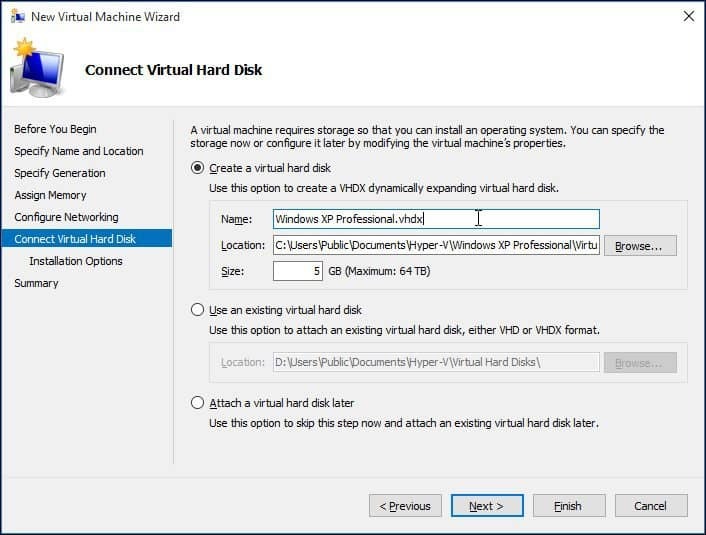
    Hyper-V 13

    Mai jos puteți alege opțiunea pentru a desemna suportul de instalare sau locația acestuia sau puteți selecta opțiunea pentru a face acest lucru ulterior. Voi opta să fac acest lucru mai târziu.
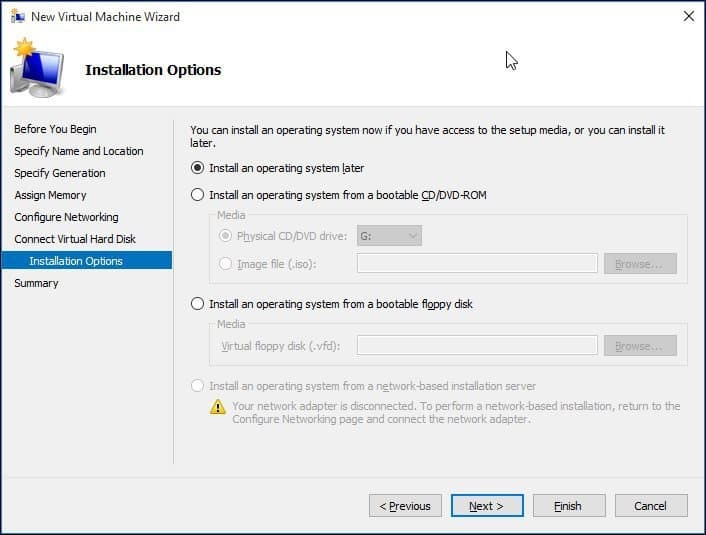
    Hyper-V 14

    Examinați opțiunile. Puteți face clic pe Previous și pentru a face orice modificări necesare. După ce sunteți mulțumit, faceți clic pe Finish.
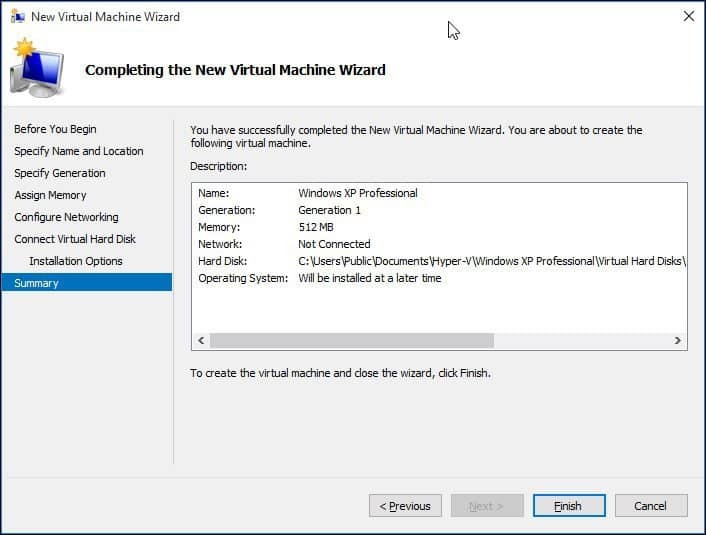
    Hyper-V 15

    Instalarea sistemului de operare

    Pentru acest articol, voi instala Windows XP Professional. Aveți de unde alege o gamă largă de sisteme de operare, care includ alte versiuni de Windows și unele distribuții Linux.

    Selectați Instalare suport

    Pentru acest articol, voi folosi o imagine de fișier ISO pentru a instala Windows din. Este convenabil și ușor de făcut. Puteți instala de pe un DVD sau CD dacă doriți acest lucru. În panoul din dreapta, sub numele mașinii tale virtuale, faceți clic pe Setări.
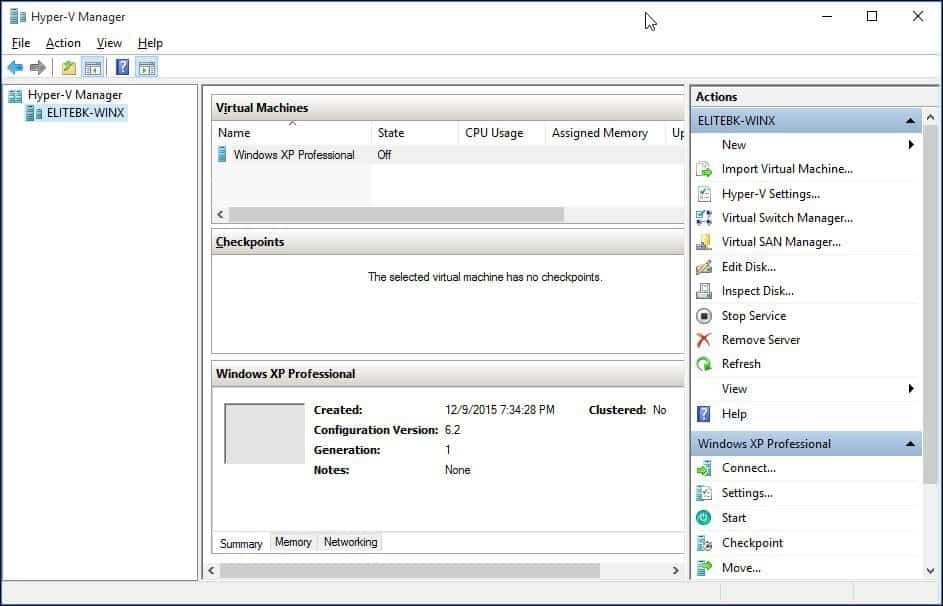
    Hyper-V 16

    Selectați meniul DVD Drive în arborele Hardware. Alegeți dacă veți instala de pe o unitate DVD dacă sistemul dvs. are una disponibilă sau răsfoiți la o ISO disponibilă, ceea ce voi folosi.
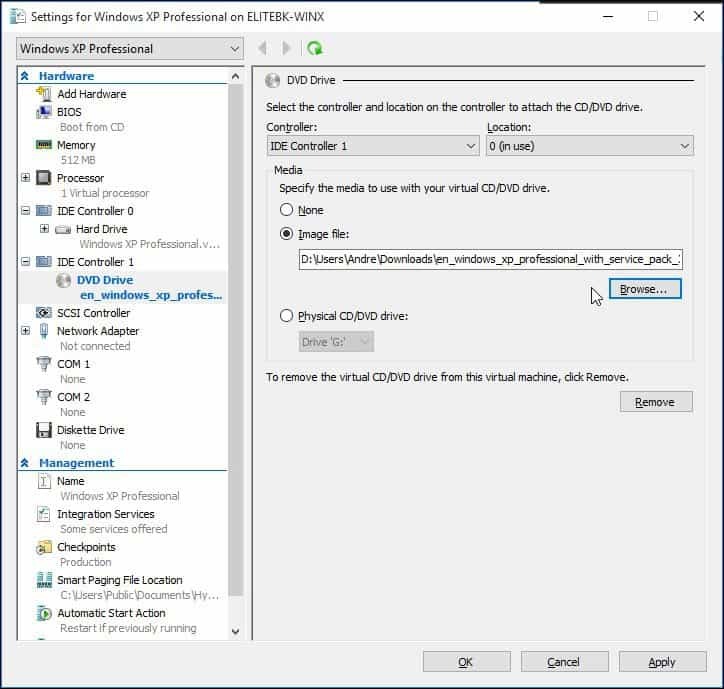
    Hyper-V 17

    Faceți clic pe Start sau faceți dublu clic pe mașina virtuală sub lista de VM-uri pentru a deschide instanța. Aceasta va porni Managerul de mașină virtuală. Urmați instrucțiunile de pe ecran pentru a instala sistemul de operare preferat, așa cum faceți în mod normal pe hardware-ul fizic.
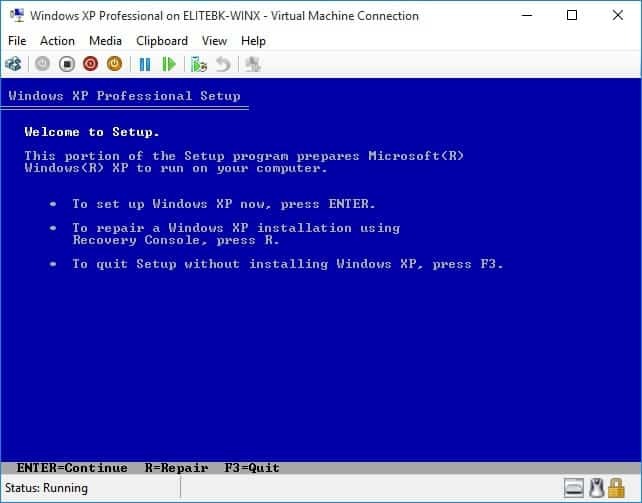
    Hyper-V 18

    Când configurarea este completă, ar trebui să aveți o configurație reușită pe care să o utilizați pentru testare.
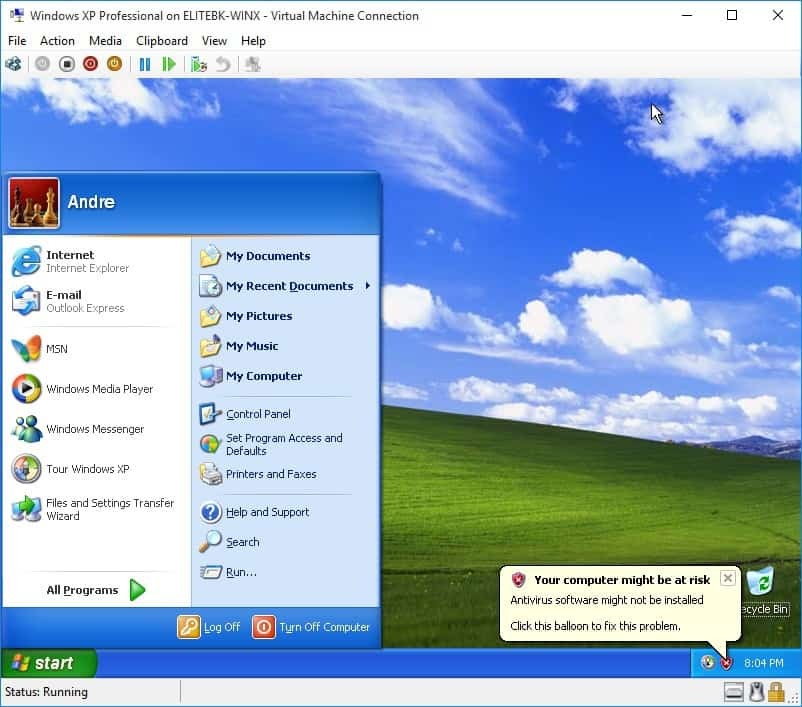
    Hyper-V 19

    Instalarea unui sistem de operare pe o mașină virtuală folosind Hyper-V încorporat Windows 10 este ușor ca în alte programe VM cum ar fi VirtualBox sau VMware. Lucrul cel mai frumos este că nu trebuie să instalați software-ul terță parte și, așa cum am menționat anterior, este, de asemenea, gratuit. În plus, fiind o aplicație nativă din sistemul de operare, cred că oferă îmbunătățiri ale performanței, precum și alte funcții care nu sunt disponibile în soluțiile terților.

    Dacă nu sunteți încă pe Windows 10, citiți articolul nostru: Cum să creați o mașină virtuală folosind Hyper-V în Windows 8.
    Tag-uri nor
    • Microsoft
    • Ferestre Din 10
    • Hyper V
    Evaluare
    81
    Vizualizări
    0
    Comentarii
    Recomanda prietenilor
    • Twitter
    • Facebook
    • Instagram
    Abonati Va
    Aboneaza-te la comentarii
    YOU MIGHT ALSO LIKE
    • Împărtășirea cu fiicele sale de la fosta soție a lui Acun, Zeynep Yılmaz! Cine este Zeynep Yılmaz?
      Revistă Cine Este Zeynep Yılmaz Izvor Fierbinte Zeynep Yilmaz Kadin
      23/05/2020
      Împărtășirea cu fiicele sale de la fosta soție a lui Acun, Zeynep Yılmaz! Cine este Zeynep Yılmaz?
    • Perioada de livrare la domiciliu la un supermarket A 101! Care sunt produsele cu reducere din catalogul A 101 din 19 noiembrie?
      A101 Produse Cu Reducere Brosura A101 A101 Mărfuri Albe Produse Auto A101
      15/11/2020
      Perioada de livrare la domiciliu la un supermarket A 101! Care sunt produsele cu reducere din catalogul A 101 din 19 noiembrie?
    • Cum să evaluezi borcanele vechi din casă?
      Informații Practice Informații Practice Despre Iasomie Modele De Borcan Desene De Casă Exemple De Decorare A Borcanelor Materiale De Decorare Borcan Ornament Cu Borcan De Cadouri Tipuri De Decorare A Borcanelor Ornament Cu Capac De Borcan Ornament De Borcan Ușor Ornament Cu Borcan De Gem Treburi Modele De Case Kadin Femeiesc
      14/05/2020
      Cum să evaluezi borcanele vechi din casă?
    Social
    681 Fans
    Like
    7051 Followers
    Follow
    1768 Subscribers
    Subscribers
    Categories
    Aslihan Dogan Machiaj
    știri Despre Orhan Gencebay
    Bucate Ilustrate
    Pui Salat Cu Legume
    Medicamente Psoriazis
    Decorați Flori în Sufragerie
    Aslıhan Born Fashion
    Soiuri De Sfeclă
    știrile Tarkan
    Decor De Casă Portocaliu
    Noaptea De Antrenament La Toaletă
    Aslıhan Comerț Dogan
    Aslihan Dogan Instagram
    Câți Ani Are Aslızen
    Simptomele Astigmatismului
    Combinații Festive în Cuplu
    Curățarea Eidului
    Reproducere Pe Jos La Sugari
    Blana Bershka
    Palton Alb
    Copilul Are Nevoie
    Utilizatori De Benzamicină
    Soția Lui Cenk Tosun
    Conacurile Din Ceruri
    Astrolog
    Astrolog Merve Rençber
    Modele Geometrice Simple
    Masaj Pentru Copii
    Modele Beret 2020
    știri Cu Bali Bircan
    Popular posts
    Împărtășirea cu fiicele sale de la fosta soție a lui Acun, Zeynep Yılmaz! Cine este Zeynep Yılmaz?
    Împărtășirea cu fiicele sale de la fosta soție a lui Acun, Zeynep Yılmaz! Cine este Zeynep Yılmaz?
    Revistă Cine Este Zeynep Yılmaz Izvor Fierbinte Zeynep Yilmaz Kadin
    23/05/2020
    Perioada de livrare la domiciliu la un supermarket A 101! Care sunt produsele cu reducere din catalogul A 101 din 19 noiembrie?
    Perioada de livrare la domiciliu la un supermarket A 101! Care sunt produsele cu reducere din catalogul A 101 din 19 noiembrie?
    A101 Produse Cu Reducere Brosura A101 A101 Mărfuri Albe Produse Auto A101
    15/11/2020
    Cum să evaluezi borcanele vechi din casă?
    Cum să evaluezi borcanele vechi din casă?
    Informații Practice Informații Practice Despre Iasomie Modele De Borcan Desene De Casă Exemple De Decorare A Borcanelor Materiale De Decorare Borcan Ornament Cu Borcan De Cadouri Tipuri De Decorare A Borcanelor Ornament Cu Capac De Borcan Ornament De Borcan Ușor Ornament Cu Borcan De Gem Treburi Modele De Case Kadin Femeiesc
    14/05/2020

    Etichete

    • Noaptea De Antrenament La Toaletă
    • Aslıhan Comerț Dogan
    • Aslihan Dogan Instagram
    • Câți Ani Are Aslızen
    • Simptomele Astigmatismului
    • Combinații Festive în Cuplu
    • Curățarea Eidului
    • Reproducere Pe Jos La Sugari
    • Blana Bershka
    • Palton Alb
    • Copilul Are Nevoie
    • Utilizatori De Benzamicină
    • Soția Lui Cenk Tosun
    • Conacurile Din Ceruri
    • Astrolog
    • Astrolog Merve Rençber
    • Modele Geometrice Simple
    • Masaj Pentru Copii
    • Modele Beret 2020
    • știri Cu Bali Bircan
    • Aslihan Dogan Machiaj
    • știri Despre Orhan Gencebay
    • Bucate Ilustrate
    • Pui Salat Cu Legume
    • Medicamente Psoriazis
    • Decorați Flori în Sufragerie
    • Aslıhan Born Fashion
    • Soiuri De Sfeclă
    • știrile Tarkan
    • Decor De Casă Portocaliu
    Privacy

    © Copyright 2026 by Technology & Social Media tips. All Rights Reserved.