• Aslihan Dogan Machiaj
  • știri Despre Orhan Gencebay
  • Bucate Ilustrate
  • Pui Salat Cu Legume
  • Romanian
    • Arabic
    • Bulgarian
    • Croatian
    • Czech
    • Danish
    • Dutch
    • Estonian
    • Finnish
    • French
    • German
    • Greek
    • Hebrew
    • Hindi
    • Hungarian
    • Indonesian
    • Italian
    • Latvian
    • Lithuanian
    • Norwegian
    • Polish
    • Portuguese
    • Romanian
    • Russian
    • Serbian
    • Slovak
    • Slovenian
    • Spanish
    • Swedish
    • Turkish
  • Twitter
  • Facebook
  • Instagram
  • Cum să vă restaurați iPhone-ul dintr-o arhivă de backup
    • Medicamente Psoriazis
    • Decorați Flori în Sufragerie
    • Aslıhan Born Fashion
    • Soiuri De Sfeclă

    Cum să vă restaurați iPhone-ul dintr-o arhivă de backup

    Ipad Măr Icloud I Phone Erou   /   by admin   /   March 16, 2020

    Cum-Pentru a
    DeMichael Bryant

    Ultima actualizare la3 decembrie 2019

    Înainte de o actualizare majoră a iOS, este important să faceți o copie de rezervă mai întâi a telefonului. În cazul în care ceva s-ar descurca. Dar dacă doriți să o restaurați?

    Pentru orice motiv, va veni momentul în care va trebui să vă restaurați iPhone-ul sau iPad-ul dintr-o arhivă de rezervă. Poate că s-a întâmplat ceva cu dispozitivul dvs., iar asistența Apple a spus că singura modalitate de a rezolva problema este restaurarea. Sau poate că ați cumpărat doar o mașină nouă și doriți să restaurați informațiile de pe dispozitivul anterior. Oricare ar fi motivul, este relativ simplu să restaurați dispozitivul dintr-o copie de rezervă. Iată pașii pe care ar trebui să îi urmați.

    Cerințe de backup pentru iPhone

    Indicațiile de mai jos presupun că le utilizați deja iCloud sau un computer pentru a face backup cu regularitate pentru iPhone sau iPad. Dacă nu o faceți, va trebui să vă configurați dispozitivul de la zero și apoi backup automat al dispozitivului, astfel încât să nu mai aveți probleme.

    Folosind iCloud pentru a restaura din Backup

    Puteți restaura din copie de siguranță iPhone, iPad și iPod touch. Aceste indicații funcționează cu dispozitive care folosesc iOS 13 sau iPadOS 13 sau o versiune ulterioară.

    Ai o copie de rezervă?

    1. Pe dispozitivul iOS sau iPadOS, apăsați pe Setări app.
    2. Atingeți Numele dumneavoastră în partea de sus a afișajului.
    3. Alege icloud.
    4. Atingeți Gestionați stocarea.
    5. Selectați Copiile de rezervă.
    6. Alege copie de rezervă pentru dispozitivul dvs..

    Sub această copie de rezervă, notează data de rezervă cea mai recentă. Ar trebui să spun Ieri dacă efectuați copii de rezervă obișnuite. Dacă nu, nu veți face decât să restaurați dispozitivul dvs. de la data de rezervă cea mai recentă.
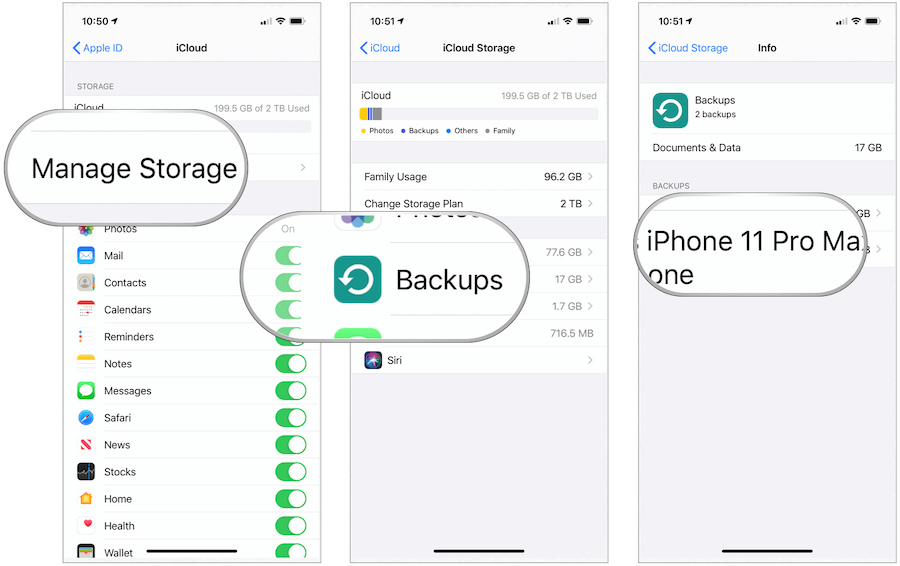
    confirmați că există backup iOS

    Restaurarea din Backup

    După confirmarea copiei de rezervă, acum este timpul să restaurați dispozitivul folosind iCloud. Dacă restabiliți o mașină existentă, dvs. nu doriți să faceți o copie de siguranță a dispozitivului înainte de restaurare, deoarece urmați acest proces pentru a remedia o problemă.
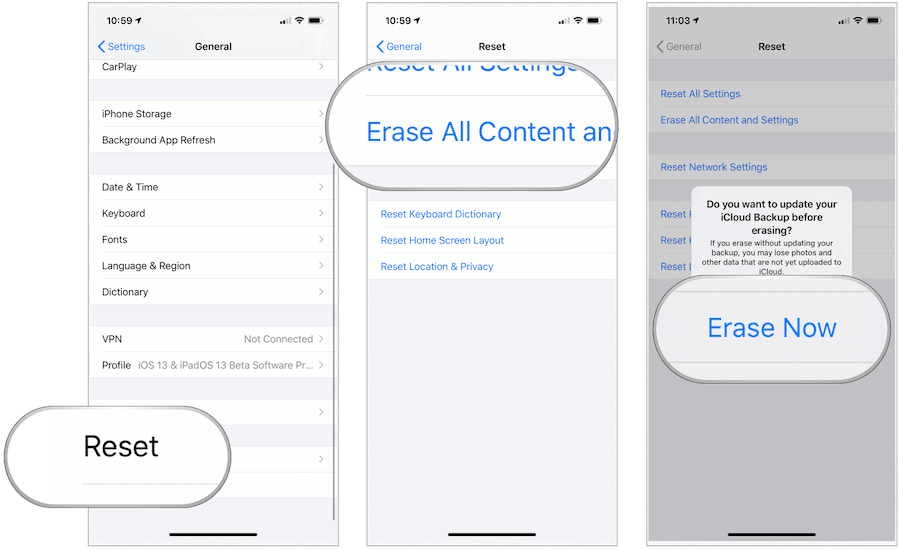
    1. Atingeți butonul Setări aplicație pe dispozitivul dvs.
    2. Alege General.
    3. Derulați în jos, selectați Resetați.
    4. Atingeți Sterge tot continutul si setarile.
    5. Alege Șterge acum.
    6. Mergi la Pașii finali pentru restaurare de mai jos.
    iOS Erase Now

    Dacă veți restabili conținutul de la un dispozitiv la alt dispozitiv, urmați aceste indicații:

    1. Pe mașina veche, atingeți tasta Setări app.
    2. Alege General.
    3. Derulați în jos, selectați Resetați.
    4. Atingeți Sterge tot continutul si setarile.
    5. Alege Backup Ștergeți.
    6. Mergi la Pașii finali pentru restaurare de mai jos.

    Nu continuați până când dispozitivul dvs. vechi repornește, ceea ce indică faptul că backup-ul a fost efectuat.
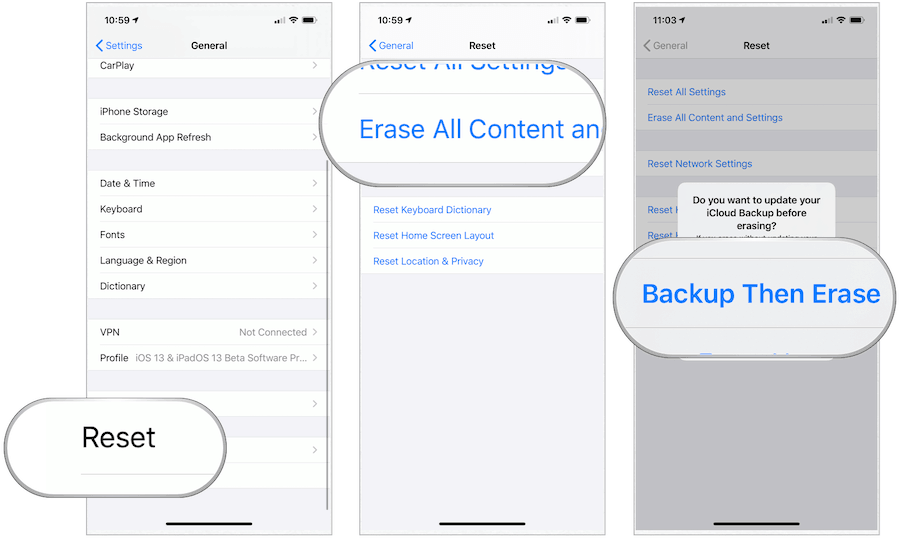
    Backup iOS apoi șterge

    Pașii finali pentru restaurare

    Cu noul backup creat, faceți următoarele pe noul dispozitiv:

    1. Porniți dispozitivul.
    2. Urmează procesul de configurare.
    3. În ecranul App & Data, atingeți Restaurați din iCloud Backup.
    4. Conectați-vă cu dvs. ID-ul Apple.
    5. Alege un copie de rezervă.

    Procesul de restaurare va dura câteva minute. După finalizarea procesului, puteți utiliza dispozitivul dvs. utilizând aplicațiile, fișierele și alte informații restaurate.

    Utilizarea computerului pentru a restabili din Backup

    Dacă tot utilizați computerul pentru a face backup pentru dispozitivul mobil, îl puteți utiliza și pentru a-l restabili la o versiune anterioară. Următorii pași presupun că utilizați macOS Catalina pe Mac sau cea mai recentă versiune de Windows de pe computer.

    Pe Mac

    Începând cu macOS Catalina, Apple a înlocuit iTunes cu aplicația Music. Drept urmare, copierea de rezervă și restaurarea dispozitivelor mobile folosind computerul dvs. sunt acum gestionate în Finder.
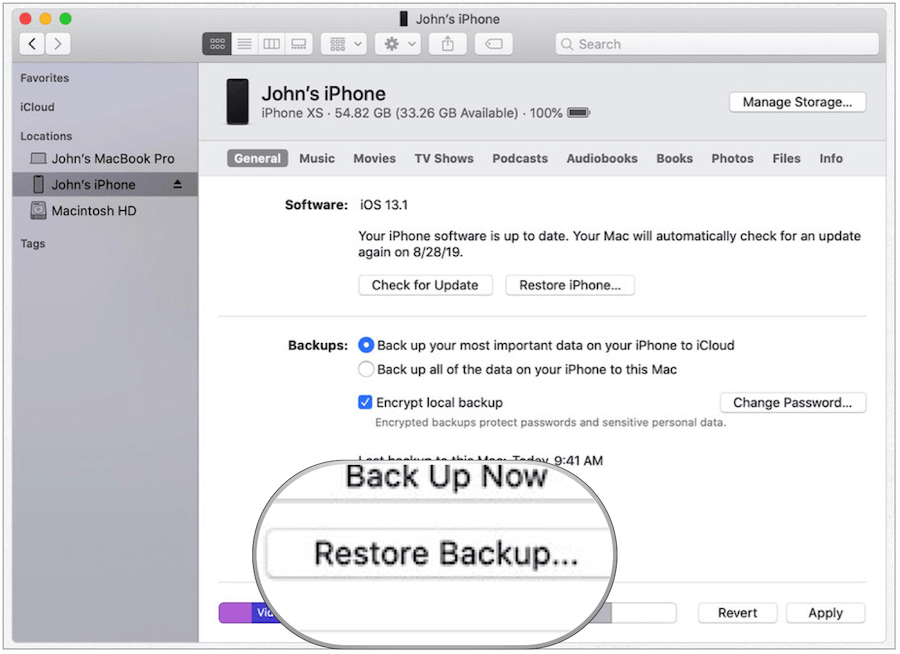
    1. Deschis căutător.
    2. Conectați-vă dispozitiv folosind un cablu USB.
    3. Dacă vedeți un mesaj care solicită parola de pe dispozitiv sau să aveți încredere în acest computer, urmați pașii de pe ecran.
    4. Selectați-vă iPhone, iPad sau iPod touch în fereastra Finder.
    5. Alege Restaurați backup.
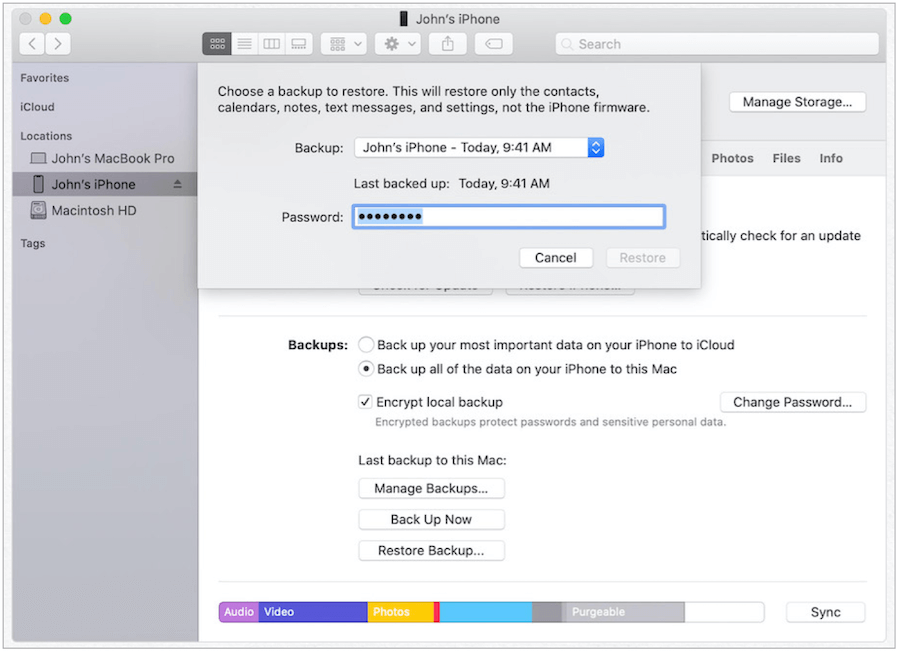
    6. Selectează cea mai recentă copie de rezervă.
    7. Clic Restabili.
    restaurați de pe iTunes
    restaurați confirmarea

    Mac-ul dvs. vă va restaura acum dispozitivul mobil utilizând fișierul de rezervă pe care l-ați solicitat. Urmăriți solicitările și răspundeți la orice întrebare, după cum este justificat.

    Pe Windows

    Apple oferă încă o aplicație iTunes pe Windows 10. Utilizați pașii următori pentru a restabili utilizarea. iTunes pe dispozitivul Windows:

    1. Deschis iTunes pe computer.
    2. Conectați-vă dispozitiv folosind un cablu USB.
    3. Dacă vedeți un mesaj care solicită parola de pe dispozitiv sau să aveți încredere în acest computer, urmați pașii de pe ecran.
    4. Selectați-vă iPhone, iPad sau iPod touch în fereastra Finder.
    5. Alege Restaurați backup.
    6. Selectează cea mai recentă copie de rezervă.
    7. Clic Restabili.

    PC-ul dvs., prin aplicația Apple iTunes, va restabili dispozitivul folosind fișierul de rezervă pe care l-ați solicitat. Urmăriți prompturile.

    Probleme?

    De-a lungul anilor, Apple a făcut din ce în ce mai simplă restaurarea dispozitivelor mobile folosind iCloud sau un computer. Dacă aveți probleme, puteți face unele etape de depanare.

    Posibile probleme de iCloud

    • Pentru a restaura din backup, asigurați-vă că dispozitivele dvs. sunt conectat la o conexiune Wi-Fi pentru că nu vă puteți restabili dintr-o copie de rezervă printr-o conexiune de internet celulară. Vă rugăm să rețineți: Timpul necesar pentru a restabili o copie de rezervă depinde de dimensiunea copiei de rezervă și de viteza rețelei dvs. Wi-Fi.
    • Dacă procesul de restaurare se încheie nerezolvat, încercați să-l încercați din nou folosind pașii de mai sus - cel mai crucial pas aici Şterge dispozitivul dvs. și porniți din nou.
    • Cand ai dubii, contactați asistența Apple.

    Probleme posibile pe computer

    • Dacă nu puteți vedea dispozitivul dvs. mobil atunci când este conectat la computer, reporniți ambele mașini și încercați din nou.
    • Din nou, când aveți îndoieli, contactați asistența Apple.

    Fără backup, fără probleme (majore)

    Dacă nu ați creat o copie de siguranță a dispozitivului dvs. mobil Apple, mai există (puțin) speranță - presupunând că aveți folosind iCloud pe oricare dintre celelalte dispozitive Apple. În acest caz, puteți sincroniza anumite informații cu dispozitivul problematic / nou. Informațiile disponibile pentru sincronizare ar putea include iCloud Drive, fotografii, poștă, contacte, mesaje, calendare, mementouri, safari, note, Siri, breloc și multe altele.

    Cea mai bună parte a utilizării datelor iCloud de pe un alt dispozitiv: nu trebuie să faceți altceva pentru a activa conținutul de pe noul dispozitiv. În schimb, asigurați-vă că vă conectați dispozitivul utilizând aceeași autentificare iCloud. După ce v-ați autentificat, datele vor fi transmise automat către aparat.

    Tag-uri nor
    • Ipad
    • Măr
    • Icloud
    • I Phone
    • Erou
    Evaluare
    67
    Vizualizări
    0
    Comentarii
    Recomanda prietenilor
    • Twitter
    • Facebook
    • Instagram
    Abonati Va
    Aboneaza-te la comentarii
    YOU MIGHT ALSO LIKE
    • Nașterea prin cezariană este un păcat? Fatwa „cezariană” de la Diyanet: Dacă nu există nicio obligație, nu este permisă
      Este Permisă Cezariana Explicația Secției Cezariene Din Afaceri Religioase
      10/03/2021
      Nașterea prin cezariană este un păcat? Fatwa „cezariană” de la Diyanet: Dacă nu există nicio obligație, nu este permisă
    • Adio maestrului artist Rasim Öztekin! Câți ani a trecut Rasim Öztekin?
      Infarct Rasim öztekin A Murit
      10/03/2021
      Adio maestrului artist Rasim Öztekin! Câți ani a trecut Rasim Öztekin?
    • Gamze Ozcelik
      14/05/2020
      Asistență social media la mesajul lui Gamze Özçelik
    Social
    7539 Fans
    Like
    3049 Followers
    Follow
    3946 Subscribers
    Subscribers
    Categories
    Aslihan Dogan Machiaj
    știri Despre Orhan Gencebay
    Bucate Ilustrate
    Pui Salat Cu Legume
    Medicamente Psoriazis
    Decorați Flori în Sufragerie
    Aslıhan Born Fashion
    Soiuri De Sfeclă
    știrile Tarkan
    Decor De Casă Portocaliu
    Noaptea De Antrenament La Toaletă
    Aslıhan Comerț Dogan
    Aslihan Dogan Instagram
    Câți Ani Are Aslızen
    Simptomele Astigmatismului
    Combinații Festive în Cuplu
    Curățarea Eidului
    Reproducere Pe Jos La Sugari
    Blana Bershka
    Palton Alb
    Copilul Are Nevoie
    Utilizatori De Benzamicină
    Soția Lui Cenk Tosun
    Conacurile Din Ceruri
    Astrolog
    Astrolog Merve Rençber
    Modele Geometrice Simple
    Masaj Pentru Copii
    Modele Beret 2020
    știri Cu Bali Bircan
    Popular posts
    Nașterea prin cezariană este un păcat? Fatwa „cezariană” de la Diyanet: Dacă nu există nicio obligație, nu este permisă
    Nașterea prin cezariană este un păcat? Fatwa „cezariană” de la Diyanet: Dacă nu există nicio obligație, nu este permisă
    Este Permisă Cezariana Explicația Secției Cezariene Din Afaceri Religioase
    10/03/2021
    Adio maestrului artist Rasim Öztekin! Câți ani a trecut Rasim Öztekin?
    Adio maestrului artist Rasim Öztekin! Câți ani a trecut Rasim Öztekin?
    Infarct Rasim öztekin A Murit
    10/03/2021
    Asistență social media la mesajul lui Gamze Özçelik
    Gamze Ozcelik
    14/05/2020

    Etichete

    • Noaptea De Antrenament La Toaletă
    • Aslıhan Comerț Dogan
    • Aslihan Dogan Instagram
    • Câți Ani Are Aslızen
    • Simptomele Astigmatismului
    • Combinații Festive în Cuplu
    • Curățarea Eidului
    • Reproducere Pe Jos La Sugari
    • Blana Bershka
    • Palton Alb
    • Copilul Are Nevoie
    • Utilizatori De Benzamicină
    • Soția Lui Cenk Tosun
    • Conacurile Din Ceruri
    • Astrolog
    • Astrolog Merve Rençber
    • Modele Geometrice Simple
    • Masaj Pentru Copii
    • Modele Beret 2020
    • știri Cu Bali Bircan
    • Aslihan Dogan Machiaj
    • știri Despre Orhan Gencebay
    • Bucate Ilustrate
    • Pui Salat Cu Legume
    • Medicamente Psoriazis
    • Decorați Flori în Sufragerie
    • Aslıhan Born Fashion
    • Soiuri De Sfeclă
    • știrile Tarkan
    • Decor De Casă Portocaliu
    Privacy

    © Copyright 2026 by Technology & Social Media tips. All Rights Reserved.