95
Vizualizări

 Recent, am sondat cititorii groovy, cerându-vă „Ce te împiedică să încerci Ubuntu?” Una dintre problemele principale a fost incertitudinea cu privire la modul de instalare în condiții de siguranță a Ubuntu fără a risca deteriorarea sistemului principal de operare. grooveDexter a furnizat deja câteva soluții care vă pot ajuta să vă udați picioarele cu Ubuntu și alte distros Linux fără a modifica radical sistemul dvs. bazat pe Windows existent: dual-booting Windows / Ubuntu cu Wubi și virtualizarea Ubuntu în Windows. Acum, vă voi arăta o altă modalitate de a intra în Linux fără riscuri.
Cele două metode prezentate de Dex au cu siguranță punctele lor forte. Există însă și unele dezavantaje. Pornirea dublă este cea mai ușoară metodă, după configurarea inițială, deoarece nu necesită niciun suport de pornire. Dar, datorită unora dintre complexitățile modului în care Wubi se integrează în discul dvs. de sistem, există încă unele riscuri pentru instalarea Windows-ului dvs. în caz de accident. Traseul de virtualizare este mult mai sigur - chiar m-aș încumeta să spun că este 100% sigur - dar va trebui să aveți un computer destul de puternic pentru a-l rula cu orice viteză mare (
Deci, cu toate cele spuse, iată un a treia metodă pentru instalarea Linux: pornirea de pe un USB Live. Această metodă are avantajul de a fi complet separat de discul de sistem și, prin urmare, este 100% sigur, ca virtualizarea. Dar, deoarece nu veți rula o mașină în interiorul unei mașini, nu veți avea atâtea întârzieri de performanță. De fapt, nu ar trebui să aveți.
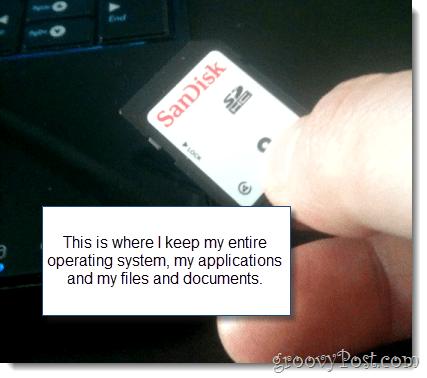
Dezavantajul: va trebui să utilizați în permanență un stick USB sau un card SD și va trebui să efectuați unele modificări configurarea BIOS-ului.
Acum, înainte să alergi după dealuri după ce ai văzut cuvântul „BIOS,“ știu că modificările sunt foarte minore și total reversibile.
Oh, de asemenea, cu această versiune a Ubuntu, hardware-ul dvs. ar trebui să funcționeze din cutie - mouse-ul, Internetul wireless, poate chiar și imprimanta. Și vor fi absolut Nu Comenzile terminale necesare. Iți promit.
Bine, bine? Să apăsăm.
Pentru început, veți avea nevoie de următoarele:
Este un tutorial îndelungat, dar există doar câteva elemente care pot fi acționate. Cea mai mare parte a acestui lucru este făcută pe un pilot auto, iar unele dintre elementele pe care le puteți ști deja să le faceți. Pentru comoditatea dvs., iată o prezentare a ceea ce vom acoperi:
Universal USB Installer este destul de nepriceput. Singurul lucru neplăcut despre asta este că nu este întotdeauna capabil să formateze media pentru tine. Când am încercat prima dată să instalez Linux cu Universal USB Installer, am primit în continuare mesajul de eroare:
A apărut o eroare (1) în timpul executării syslinux. Unitatea USB nu va putea fi pornită.
Pentru a remedia acest lucru, am formatat-o singur folosind Windows. Iată cum:
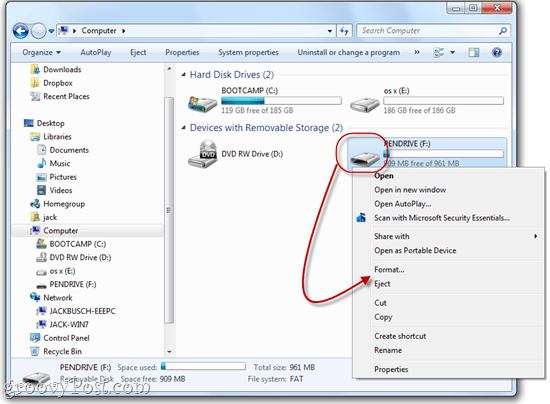
Conectați unitatea USB sau cardul flash și lansați Windows Explorer.
Click dreapta pictograma unității dvs. și alegeți Format…
În sistemul de fișiere, alegeți FAT32. Verifica Formatare rapidă și apoi Clicstart.
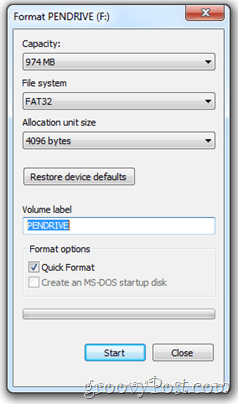
Windows vă va avertiza că va șterge tot conținutul de pe unitate. Asigurați-vă că aveți unitatea corectă selectată și confirmați. Ați terminat!
Acum, este timpul să transformați unitatea USB sau cardul flash într-o unitate de pornire cu Linux instalat. Este destul de simplu.
Descărcați Instalator USB universal prin PenDriveLinux.com.
Accesați folderul de descărcare și executați Universal-USB-Installer-1.8.4.5.exe.
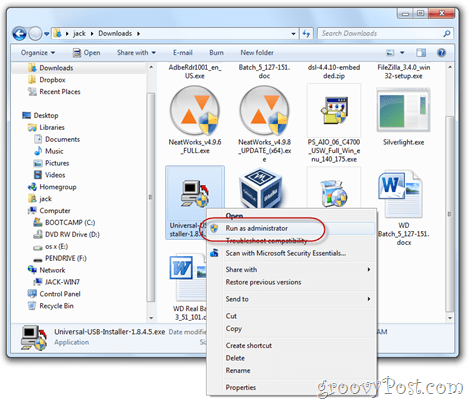
(Pentru o măsură bună, poate doriți să o executați ca administrator, deși acest lucru nu ar trebui să fie necesar.)
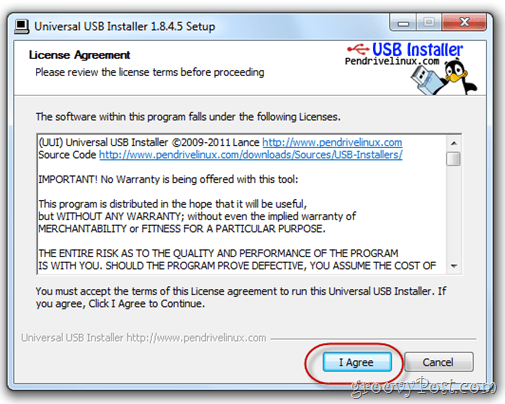
Citiți Acordul de licență și Clic Sunt de acord.
Din primul meniu derulant, alegeți exact distribuția Linux pe care ai descărcat-o. Dacă aveți cea mai recentă versiune de Ubuntu, ar trebui să fie Ubuntu 11.04. Următor →, Naviga pentru fișierul .iso pe care l-ați descărcat.
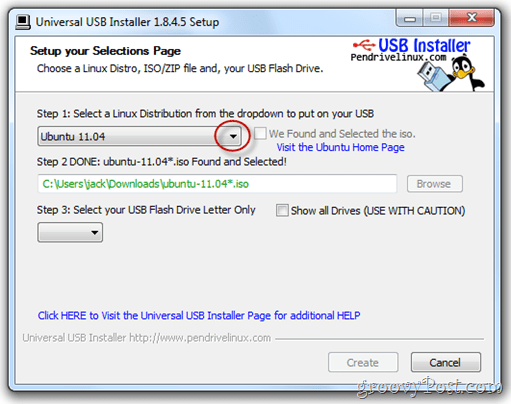
BACSIS: Dacă descărcați .iso în același folder ca instalatorul universal USB, acesta va detecta automat locația sa.
Din următorul meniu derulant, alegeți litera de unitate a unității USB sau a cardului flash pe care l-ați formatat mai sus.
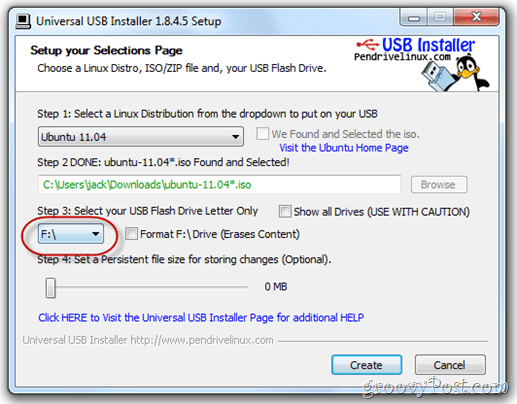
În sfârșit, există o bară glisantă în partea de jos care vă permite să desemnați spațiu pentru depozitare persistentă. Dacă unitatea USB este suficient de mare, vă recomand cu mare drag acest lucru. În mod normal, un USB Live ca cel pe care îl creăm ar fi static. Adică, orice programe instalate, documente create sau setări pe care le-ați modificat vor fi anulate de fiecare dată când reiniționați. Dar setând o dimensiune persistentă a fișierului pe unitatea noastră USB, facem loc deoparte pentru a salva aceste modificări.
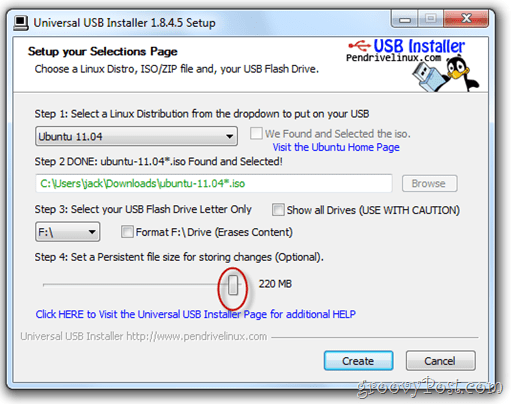
Clic Crea.
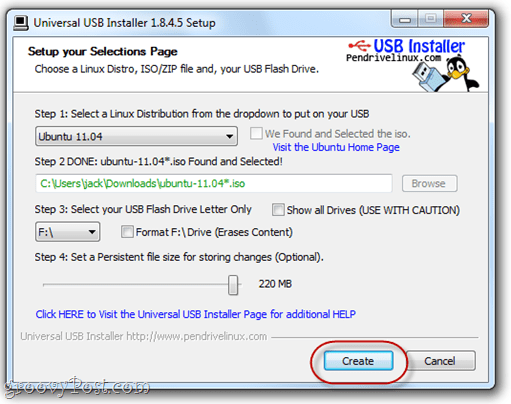
Așezați-vă și relaxați-vă și așteptați ca Universal USB Installer să își facă treaba. Notă: Dacă ați ales o dimensiune persistentă a fișierului, atunci va apărea un punct în instalare atunci când pare să stea agățat. Nu vă speriați - acest lucru este normal. Poate dura 10+ minute, așa că trebuie doar să ai răbdare.
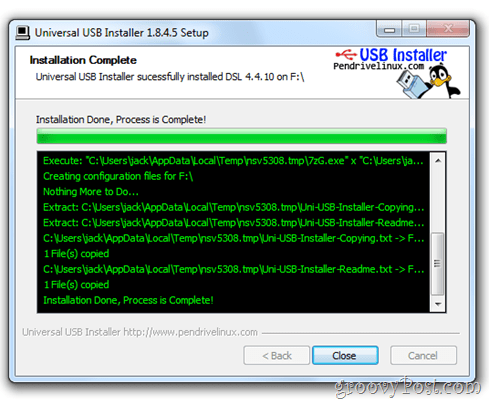
Programul de instalare vă va anunța când se termină instalarea. Odată ce este, ești liber ClicÎnchide.
Notă: În această captură de ecran, instalez o distro diferită de Linux - DSL 4.4. - dar ecranul de instalare de succes va arăta la fel, indiferent de distro pe care o configurați.
Acum, USB-ul dvs. live este gata de pornire.
Pornirea de la o unitate USB variază de la computer la computer, la fel și procedura pentru modificarea ordinii dispozitivului de pornire. Îți voi arăta cum se poate face pe computerul meu - un ASUS EEEPC 1005HAB, dar probabil că este cel mai bine pentru Google instrucțiunile pas cu pas specifice pentru marca și modelul dvs. specific.
Doar în caz că decideți să nu faceți asta (indiferent de motiv), permiteți-mi să îmi explic obiectivul.
În mod implicit, computerul dvs. încearcă probabil să pornească de pe hard disk-ul principal (unde este instalat Windows). Dacă nu găsește un sistem de operare acolo, va încerca o altă unitate - poate CD-ROM-ul sau USB-ul. Ce vrem să facem este să facem ca computerul să verifice drive USB pentru un sistem de operare inainte de merge pe discul de sistem Windows.
Pentru a face acest lucru, trebuie să intrăm în pagina de configurare BIOS. Acest lucru se realizează prin apăsarea unei anumite taste în timpul pornirii dar înainte să apară sigla Windows.
De obicei, computerul dvs. va afișa sigla producătorului înainte de sigla Windows. Tasta pentru a intra în configurarea BIOS va fi de obicei indicată de-a lungul fundului. Pentru mine, este F2. Pentru tine, este posibil F10, F12 sau Esc sau ceva complet diferit. Din nou, Google este prietenul tău aici.
Dacă ați utiliza ASUS EEEPC, ați face următoarele:
Introduceți cardul USB Live USB sau cardul flash. În cazul meu, introduc o cartelă SD în cititorul de carduri al laptopului meu.
Reporniți computerul.
Începeți să apăsați tasta pentru a intra în configurare imediat ce computerul începe să pornească. Apăsați-l în mod repetat dacă trebuie. Pentru mine, presez F2 de îndată ce văd logo-ul ASUS.
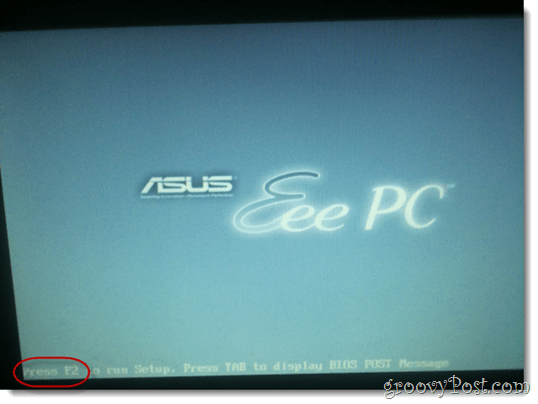
Dacă totul merge bine, te vei regăsi în utilitatea de configurare BIOS. Ecranul de configurare al BIOS-ului poate arăta diferit de al meu, dar indiferent ce computer ai, va fi urât.
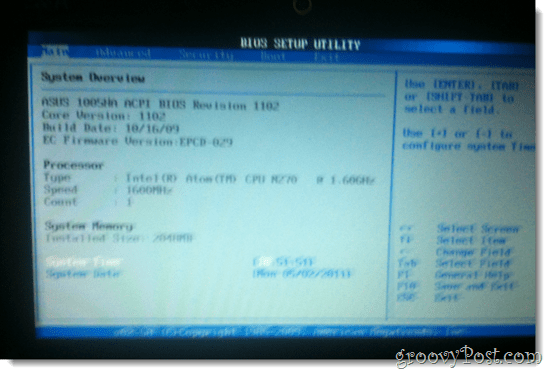
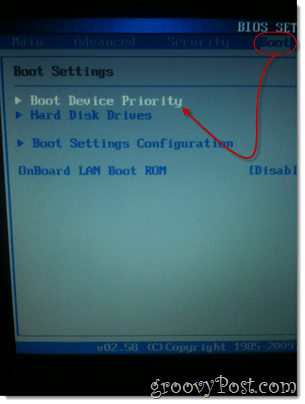
Căutați o opțiune care să fie similară cu „cizmă”Sau„Discuri de pornire”Sau „Dispozitive de încărcare”. Dacă nu vedeți așa ceva, căutați un meniu care are o opțiune similară cu „Prioritatea dispozitivului de pornire.”
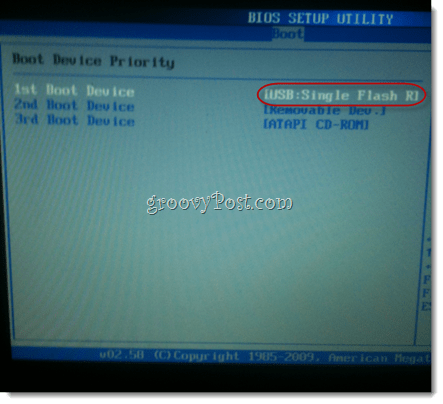
În Prioritatea dispozitivului de pornire setări, faceți dispozitivul la care USB-ul dvs. live sau cardul flash este conectat la prima prioritate.
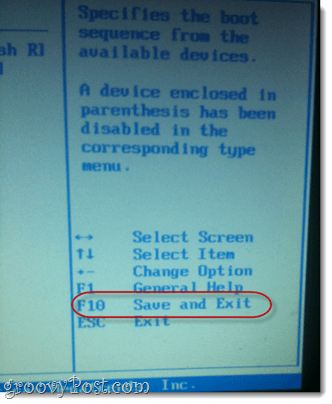
Salvați-vă modificările și ieșiți. De obicei, există o cheie rapidă pentru asta. Pentru mine, este F10.
Pasul 7
Totul este gata. Va trebui să faceți acești pași o singură dată. După aceasta, computerul se va porni automat de pe dispozitivul USB ori de câte ori este conectat. Când nu, atunci Windows se va încărca.
Când porniți pe dispozitivul dvs. LiveUSB Linux, veți primi un ecran de configurare cu câteva opțiuni. Pentru acest tutorial, presupun că nu doriți să instalați Ubuntu pe hard disk-ul principal. Deci, vom porni o versiune live a Ubuntu. De obicei, acesta este doar un „test drive”Versiunea Ubuntu care vă permite să vizitați sistemul de operare și asigurați-vă că totul funcționează. Dar, pentru că am ales să creăm o versiune persistentă a Ubuntu, putem efectua modificări la sistemul de operare, să instalăm noi programe și să salvăm documente, la fel cum l-am instalat permanent.
Pentru majoritatea sistemelor Linux instalate folosind instrucțiunile de mai sus, persistența va ieși din cutie. Dar dacă reporniți dispozitivul Linux și modificările încă nu sunt salvate, atunci va trebui să creați un alt utilizator.
Iată cum:
Inserați LiveUSB și porniți computerul.
Cand Meniul de instalare Ubuntu Installer apare, alegeți prima opțiune: Rulați Ubuntu de pe acest USB.
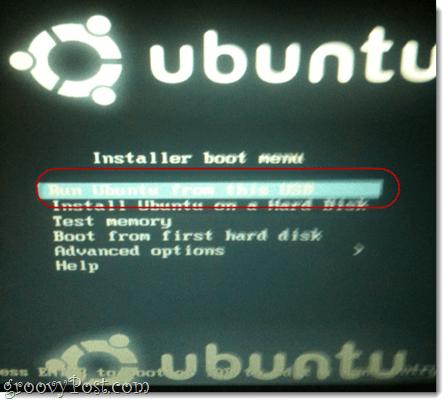
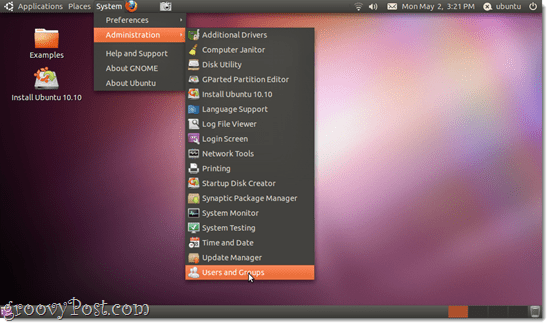
Ubuntu va porni într-o sesiune Live. De aici, ar trebui să poți folosi Ubuntu ca în mod normal. Cu toate acestea, orice fișiere create sau modificate nu vor fi salvate pentru următoarea pornire. Va trebui să creați un utilizator nou în Ubuntu pentru a vă salva modificările. Pentru a face acest lucru, Clic Sistem> Administrare> Utilizatori și grupuri.
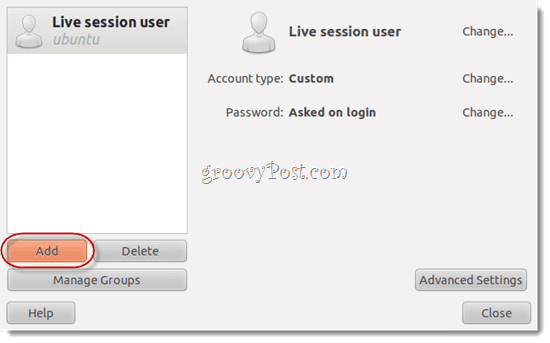
Clic Adăuga.
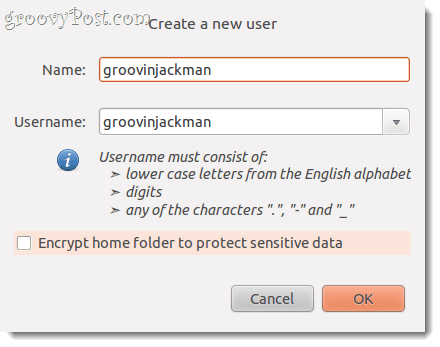
Dă-ți un nume de utilizator și Clic O.K.
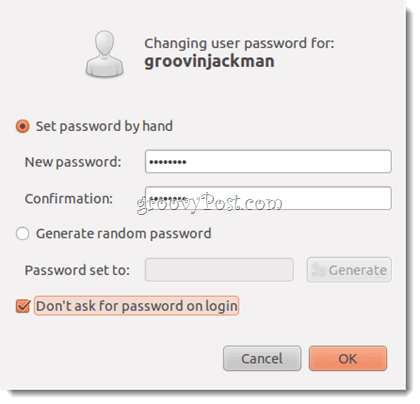
Dă-ți o parolă bună și Clic O.K.
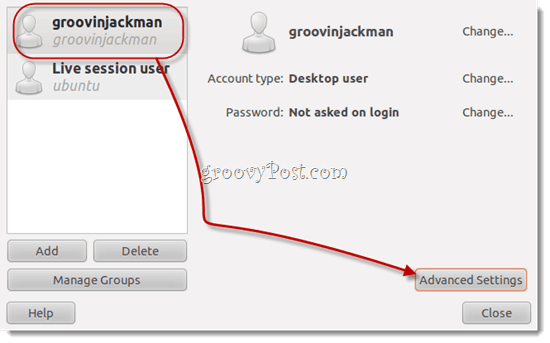
Selectați utilizatorul pe care tocmai l-ați creat și Clic Setari avansate. Asta e important. În caz contrar, utilizatorul dvs. nu va putea instala software-ul nou sau accesa Internetul.
Sub Privilegiile utilizatorului tab, mergi mai departe și VerificaTot. ClicO.K.
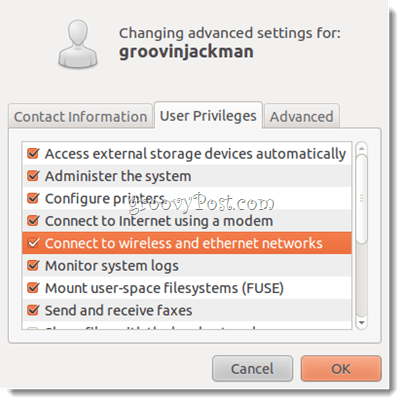
Notă: Dacă nu faceți acest lucru, atunci când încercați să instalați programe noi sau faceți alte sarcini numai pentru administrator, vă va cere o parolă pentru „Ubuntu”De mai multe ori și nu reușesc să se autentifice.
Clic Butonul de pornire pictograma din dreapta sus și alegeți Comutați de la Ubuntu ...
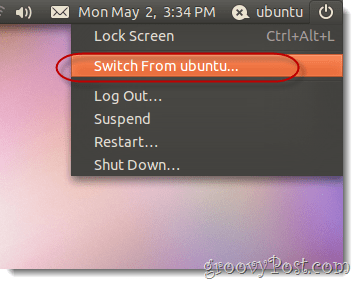
FYI „Ubuntu”Este numele utilizatorului de sesiune live. Știu, este cam confuz.
Alegeți utilizatorul pe care tocmai l-ați creat.
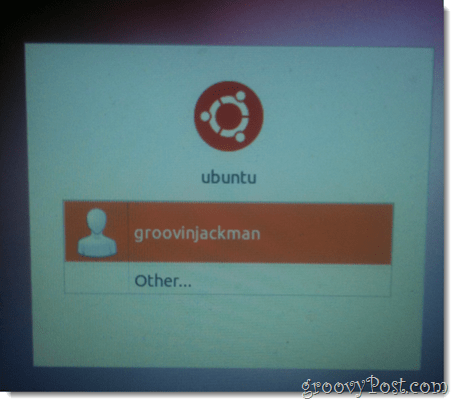
Veți fi conectat la un desktop nou. Acum, poți să te ocupi de afacerea ta, să adaugi programe, să schimbi setările și să creezi documente și toate vor fi acolo când te întorci.
Notă: nu pot explica cu adevărat de ce unii utilizatori trebuie să adauge un nou utilizator pentru a face ca un Ubuntu Live USB să rămână persistent. Prima oară când am încercat-o, nu a funcționat totul - am făcut modificări utilizatorului sesiunii live și când am rebootat, poof, au dispărut. Am adăugat apoi un utilizator nou și modificările au fost salvate pentru acel utilizator. Dar apoi, când am re-făcut acest întreg proces pentru tutorial, am observat că elementele pe care le-am salvat pe desktop pentru ca utilizatorul live să rămână persistent după ce am adăugat un alt utilizator.
Știu că acesta nu este un sfat care sună foarte expert, dar dacă întâmpinați nicio problemă de-a lungul procesului, vă recomand să încercați din nou de la început. Aceasta înseamnă că re-descărcați toate sistemele ISO și programele, re-formatarea unității flash etc. Uneori lucrurile devin amuzante cu descărcarea sau instalarea care nu sunt explicabile.
Singura diferență la care mă pot gândi că a avut un efect asupra succesului meu este că a doua oară când am încercat o instalare persistentă, am folosit o mică retragere persistentă de 1 GB. Prima dată, când nu a funcționat de asemenea, am avut o dimensiune de fișier persistentă de 2 GB. Dacă oferiți acest tutorial, mi-ar plăcea să aud cum s-au dovedit lucrurile pentru tine.
Numesc această metodă de instalare a Ubuntu cea mai bună din ambele lumi - cu portabilitate! Nu vă confruntați cu discul principal al sistemului, dar nu trebuie să virtualizați nimic, ceea ce înseamnă că această soluție este 100% potrivită pentru mașini cu putere mai mică (ca netbook-ul meu). Dar, cel mai bine, pentru că instalarea este persistentă, îmi pot scoate cartela SD, o pot introduce în memoria mea buzunar și apoi încărcați-l pe un alt computer și porniți-l de acolo cu toate lucrurile mele deja Acolo. Acest lucru este de fapt ceea ce fac echipele de asistență tehnologică și specialiștii în recuperarea datelor. Ei își încarcă doar setul de instrumente și sistemul de operare pe un dispozitiv de pornire și îl pornesc pe mașina clientului, chiar dacă nu poate fi pornit din cauza unui atac de virus, a unei defecțiuni a hard disk-ului etc. Sunt sigur că vă puteți gândi la multe alte utilizări grozave pentru un sistem de operare portabil complet.
Acum ieșiți și bucurați-vă de Ubuntu - sau de orice distro Linux ați ales!
Sigla Tux folosită în imaginea prezentată de Larry Ewing.